
Referencia de diagnóstico v8.52
Solución de problemas y guías
Correcciones paso a paso para los problemas más comunes de HWiNFO en Windows 10 y 11.
Índice de problemas
Guías numeradas de solución de problemas
Resuelva estos en orden cuando aparezcan múltiples síntomas. Los problemas de controladores y permisos deben resolverse antes de ajustar el registro del sensor.
-
Todos los sensores muestran N/A
El estado del sensor no devuelve valores activos para ninguna fila.
- Síntoma
- Cada fila de sensores en Estado del sensor muestra N/A después de que se inicia HWiNFO. Las temperaturas, voltajes y velocidades del ventilador nunca se actualizan. La barra de estado puede informar que el controlador del kernel no está cargado.
- Causa
- El controlador hwinfo64a.sys no se pudo instalar ni cargar. Los desencadenantes comunes incluyen la falta de derechos de administrador, un archivo de controlador bloqueado, otra herramienta de monitoreo que contiene la interfaz SMBus o EC, o una compilación desactualizada después de una actualización Windows.
- Arreglar
- Cierre otros monitores de hardware (MSI Afterburner, Open Hardware Monitor, AIDA64). Haga clic derecho en HWiNFO64 y ejecútelo como administrador. Reinicie y ejecute nuevamente. Actualice a la última versión 8.52 de la pagina de descarga. Si N/A persiste, consulte las guías 3 y 4 para ver los bloques de seguridad.
-
Memory Integrity bloquea las lecturas de los fans
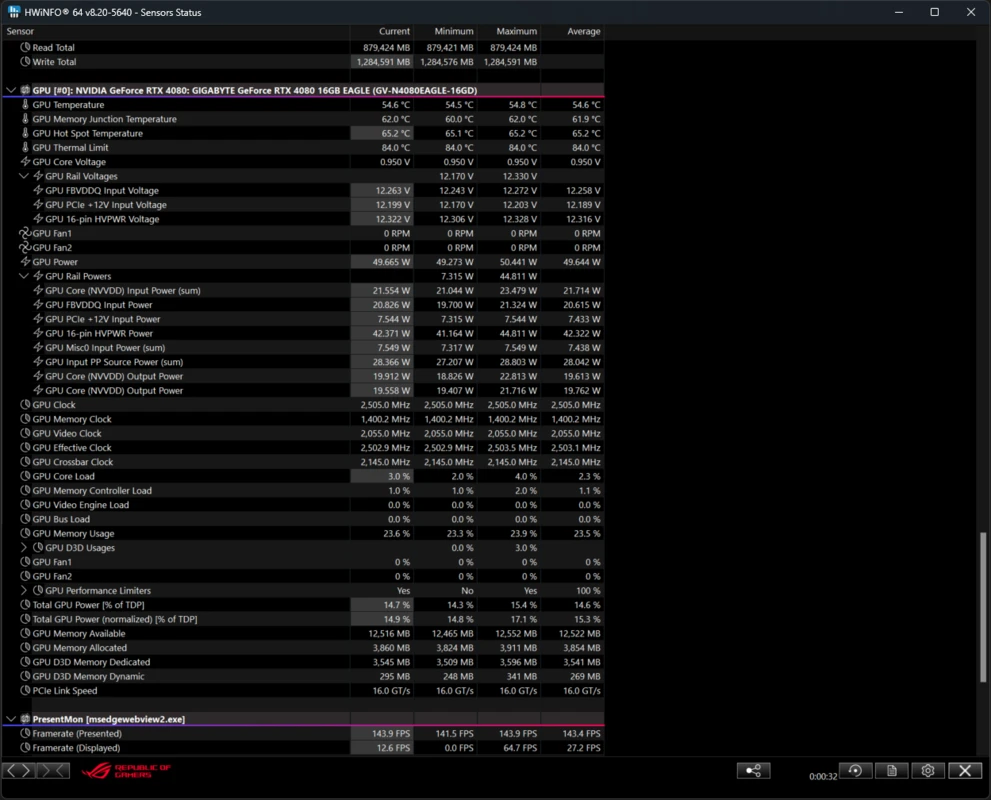
Las temperaturas de la CPU y la GPU funcionan, pero las filas del ventilador RPM permanecen en cero o N/A.
- Síntoma
- La mayoría de los sensores de temperatura y potencia se actualizan normalmente. Las filas de velocidad del ventilador para chasis, CPU o GPU indican 0 RPM, N/A o desaparecen por completo. El problema suele aparecer después de habilitar las funciones de seguridad Windows.
- Causa
- Core Isolation Memory Integrity (Hypervisor-protected Code Integrity) restringe el acceso de bajo nivel a algunos registros de controlador integrados. HWiNFO puede leer diodos térmicos a través de una ruta mientras el acceso al tacómetro del ventilador está bloqueado en ciertos conjuntos de chips.
- Arreglar
- Actualice a HWiNFO 8.52, que incluye trabajo de compatibilidad continuo para Memory Integrity. Abra Windows Seguridad, Seguridad del dispositivo, Core Isolation y revise la configuración de Memory Integrity. Desactive temporalmente Memory Integrity para confirmar la causa, luego vuelva a activarlo después de verificar que las filas del ventilador regresan. Busque nombres alternativos de sensores de ventilador en Estado del sensor. Ver también Preguntas frecuentes sobre compatibilidad.
-
Antivirus en cuarentena hwinfo64a.sys
El software de seguridad eliminó o bloqueó el controlador del kernel HWiNFO.
- Síntoma
- HWiNFO advierte que falta el controlador o no se pudo cargar. Su historial antivirus muestra hwinfo64a.sys en cuarentena, eliminado o marcado como sospechoso. El estado del sensor permanece vacío o muestra todo N/A.
- Causa
- El controlador del kernel extrae a una carpeta temporal, carga con privilegios elevados y lee tablas de hardware. Los escáneres heurísticos asocian este patrón con software no deseado a pesar de que REALiX s.r.o. firma todas las compilaciones oficiales.
- Arreglar
- Restaure hwinfo64a.sys desde la cuarentena solo después de confirmar que el editor del archivo es REALiX s.r.o. en Propiedades, Firmas digitales. Agregue HWiNFO64.exe y la ruta del controlador a su lista de exclusión de antivirus. Reinstale desde el pagina de descarga. Envíe un informe de falso positivo a su proveedor de AV. Los antecedentes completos están en el pagina de confianza y seguridad.
Advertencia antivirus
Una detección no significa que el archivo sea malicioso. Verifique la firma digital antes de restaurar o excluir. Nunca desactives la protección en tiempo real de forma permanente; utilice una exclusión específica después de la confirmación del editor.
-
Windows 11 Hardware-enforced Stack Protection
Windows bloquea el controlador citando incompatibilidad de protección de pila.
- Síntoma
- Después de una actualización de Windows 11, HWiNFO muestra un mensaje que indica que hwinfo64a.sys es incompatible con Hardware-enforced Stack Protection. El controlador no se carga y los sensores no se inician.
- Causa
- Windows 11 introdujo una mitigación de seguridad que rechaza los controladores del kernel no compilados para cumplir con los requisitos de protección de la pila. Las versiones anteriores del controlador HWiNFO pueden bloquearse hasta que REALiX envíe un controlador firmado actualizado.
- Arreglar
- Install, la última versión de HWiNFO 8.52, que incluye actualizaciones de controladores para versiones recientes de Windows 11. Abra Windows Seguridad, Control de aplicaciones y navegadores, Configuración de protección contra exploits y revise las anulaciones específicas del programa solo si la última versión aún falla. Reinicie después de la actualización. Seguimiento de notas relacionadas en el Preguntas frecuentes.
-
X roja junto a las filas de sensores (tecla Ins)
Los sensores aparecen deshabilitados con un icono de X roja en la lista.
- Síntoma
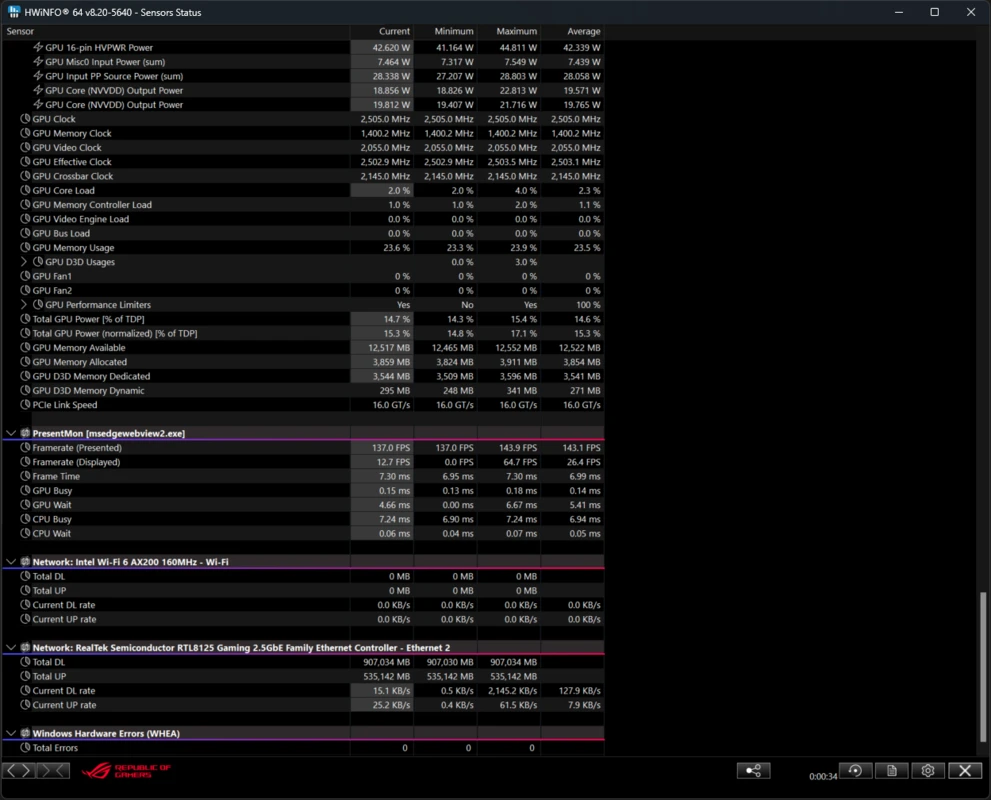
- Una o más filas de sensores muestran un ícono de X rojo. Los valores pueden congelarse o desaparecer. Otras filas de la misma categoría continúan actualizándose normalmente.
- Causa
- El sensor estaba oculto o desactivado, a menudo accidentalmente a través del método abreviado de teclado Ins (Insert) mientras el estado del sensor estaba enfocado. El filtrado personalizado o la configuración de sesión anterior también pueden ocultar filas.
- Arreglar
- Haga clic en la fila afectada y presione Ins para alternar la visibilidad. Haga clic derecho en la fila y elija Mostrar si está disponible. Abra Estado del sensor, vaya a Configurar sensores y vuelva a habilitar las entradas ocultas. Restablezca el diseño del sensor desde Configuración si muchas filas se ven afectadas. Ver funciones de monitoreo de sensores para consejos de diseño.
-
Registro para diagnóstico térmico: mejores prácticas
Capture datos confiables de temperatura y energía para tickets de soporte o evidencia RMA.
- Síntoma
- Debe demostrar la limitación térmica, la falla del ventilador o el comportamiento del límite de energía, pero las capturas de pantalla por sí solas pierden el tiempo y los valores máximos. Las solicitudes de soporte carecen de pruebas con marca de tiempo.
- Causa
- La supervisión ad hoc sin restablecimientos de registros, intervalos de sondeo consistentes o las filas de sensores correctas produce datos incompletos. Las filas de temperatura incorrectas en las plataformas Ryzen o Intel pueden inducir a error en el diagnóstico.
- Arreglar
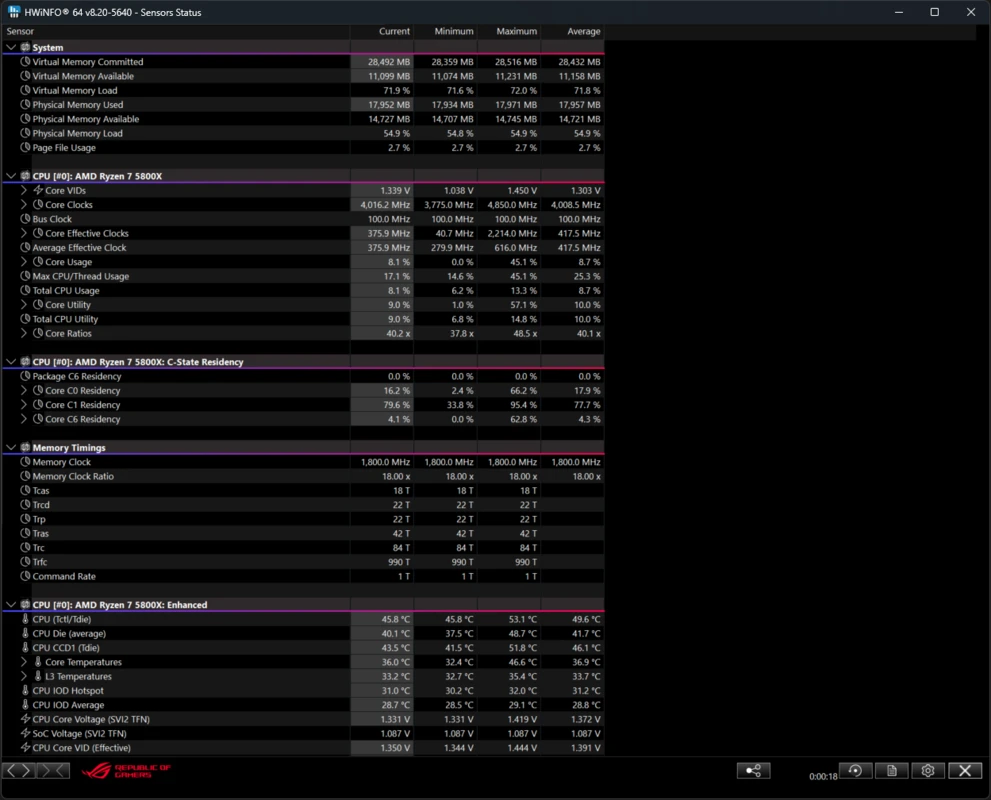
- Restablezca las columnas mínima, máxima y promedio antes de cada prueba. Habilite el registro del sensor en CSV con un intervalo de sondeo de 1000 a 2000 ms. Registre la potencia del paquete de la CPU, la fila de temperatura más alta de la CPU, GPU Hot Spot, VRM MOS si está expuesta y las filas relevantes del ventilador RPM. Ejecute su carga de trabajo sin cambiar la configuración a mitad de la sesión. Deje de iniciar sesión y adjunte el CSV con un informe del sistema HTML. Los detalles sobre los formatos de exportación se encuentran en informes y exportacion.
-
Conflicto de software de monitoreo múltiple
Las lecturas se vuelven inestables cuando varias herramientas funcionan juntas.
- Síntoma
- Valores de N/A intermitentes, lecturas de ventilador congeladas, fallas de aplicaciones o superposiciones de OSD conflictivas cuando HWiNFO se ejecuta junto con MSI Afterburner, HWMonitor, AIDA64, Libre Hardware Monitor o utilidades del proveedor de la placa base.
- Causa
- Solo una aplicación puede poseer de manera confiable ciertas interfaces de controlador integrado SMBus, Super I/O y a la vez. Varios controladores o bucles de sondeo compiten por el mismo canal de hardware.
- Arreglar
- Cierre completamente otras herramientas de monitoreo, incluidos los procesos en segundo plano de la bandeja. Deshabilite sus entradas de inicio temporalmente. Primero inicie HWiNFO, confirme que los sensores se estabilicen y luego agregue una integración a la vez si necesita Rainmeter o OSD. Para Rainmeter, combine HWiNFO64 de 64 bits con máscaras de 64 bits como se describe en la sección de integraciones.
-
Descarga segura y verificación del editor
Confirme que un instalador sea auténtico antes de otorgar acceso al controlador.
- Síntoma
- Descargó HWiNFO desde un resultado de búsqueda o espejo y no está seguro de si el archivo es genuino. Windows SmartScreen o su navegador marcaron la descarga.
- Causa
- Los sitios de descarga de terceros a veces reempaquetan instaladores o ofrecen versiones obsoletas. El software de controlador de kernel activa naturalmente SmartScreen en la primera ejecución porque solicita acceso elevado.
- Arreglar
- Descargar sólo desde el pagina oficial de descarga en este sitio. Haga clic derecho en el archivo, abra Propiedades y confirme la lista de firmas digitales REALiX s.r.o. Comparar SHA-256 hashes cuando se publique. Lea el flujo de trabajo de verificación completo en confianza y seguridad antes de agregar exclusiones de antivirus.
- Descargue HWiNFO64 8.52 desde download.html
- Verifique el editor REALiX s.r.o. en las Propiedades del archivo
- Comparar el hash SHA-256 cuando se enumeran las sumas de verificación
- Insalto con derechos de administrador y confirmar el inicio del sensor
¿Sigues estancado?
Las preguntas frecuentes cubren licencias, compatibilidad con ARM64, selección de filas de temperatura y compatibilidad con compilaciones específicas de Windows.
Abrir preguntas frecuentes completas →Confianza y seguridad del conductor
Descubra por qué existe hwinfo64a.sys, cómo se construyen los signos REALiX y cuándo se esperan falsos positivos en las detecciones antivirus.
Leer confianza y seguridad →Actualización a HWiNFO 8.52
Muchos problemas de sensores y controladores se resuelven en la última versión. Descargue, verifique la firma y vuelva a realizar la prueba antes de cambiar la configuración de seguridad Windows.